Обзор программы глазами архитектора. Часть 1. Предлагаем вашему вниманию обзор опыта использования программы ZWCAD в архитектурной деятельности. Учебник По Комбикормам здесь. Благодарим Валерия Зимина за предоставленный материал.

Вступление. Почему ZWCAD? Впервые я заинтересовался альтернативными CAD пакетами, когда возникла тема с лицензированием. Конечно, помимо сравнимого функционала, хотелось найти программу, внешне максимально похожую на Автокад. С ним я знаком давно, еще с архитектурного института. Переучиваться на что- то другое совсем не хотелось. Самыми близкими к теме тогда оказались пакеты на базе Intelli. CAD. Внешне они очень напоминали Автокад, но все еще были беспомощны для профессионального использования.

Попробовав что- то сделать по работе — отредактировать чертеж или 3. D- модель, вывести файл на печать, — в скором времени очень хотелось вернуться к Автокаду. В каждой программе были какие- то шероховатости, недоделки. Предварительный просмотр вывода на печать был не таким удобным, не позволял приближать изображение, чтобы увидеть толщины линий. При зеркальном отражении не отображалось отслеживание оси между двумя указываемыми точками. В некоторых случаях не сохранялись пользовательские настройки после завершения программы. Я стал следить за обновлениями, сравнивал пакеты от разных разработчиков, надеясь все же найти «рабочую лошадку».
Лично меня долгое время устраивал функционал Автокад 2. Его легко было адаптировать, настроить меню, цвета и шрифты интерфейса, подвязать кое- какие лисп- файлы. С переходом на 6. Windows, установка этой версии стала невозможна. Вставала неприятная необходимость подыскивать и настраивать более позднюю версию. С каждым обновлением Автокад разрастается, становится мощнее. Но от этого становится все более громоздким, дольше загружается.
Нормативная документация, литература для инженеров на сайте DWG.RU. Его легко было адаптировать, настроить меню, цвета и шрифты интерфейса. Основные возможности ZWCAD 2017 Professional. Компания «ЗВСОФТ» предлагает приобрести программы автоматизированного проектирования по доступным ценам. Архив версий программ ZWCAD.

При передаче чертежей, выполненных по ГОСТ в nanoCAD, в другие САПР программы (AutoCAD, ZWCAD, BricsCAD и т.д.). Более ранняя версия программы, например ZWCAD 2012, при попытке открыть в ней. В архив с чертежом будут собраны шрифты, стили, подложки. Далее мы рассмотрим полезные функции ZWCAD, облегчающие выполнение. Его легко было адаптировать, настроить меню, цвета и шрифты .
Также требуется все больше действий, чтобы адаптировать интерфейс «под себя», отключить бесполезные лично для меня опции. И вот появился ZWCAD 2. Он установился на 6. Автокад и был практически без глюков. Адаптировать его получилось достаточно быстро. Вскоре я решил протестировать программу на интерьерном проекте.
С тех пор ZWCAD зарекомендовал себя отличным инструментов для оформлении чертежей и построения базовых 3. D- объемов для последующей работы в программе 3. D- моделирования и визуализации. Далее была отличная 2.
В общем, для моих потребностей функционала ZWCAD +2. Совсем недавно вышел ZWCAD 2. Далее предлагаю мой субъективный обзор новой версии программы. Основные возможности ZWCAD 2. Professionalоткрытие и сохранение файлов формата DWG (родной формат Автокад). Поддерживаются версии DWG Auto.
CAD R1. 4- Auto. CAD 2. DXF версий Auto. CAD R1. Auto. CAD 2. 01. 3; включена поддержка программных интерфейсов . Net, ZRX, VBA; поддерживается функция 3. D- моделирования и редактирования; появилась возможность рендеринга сцены. Интерфейс. ZWCAD 2.
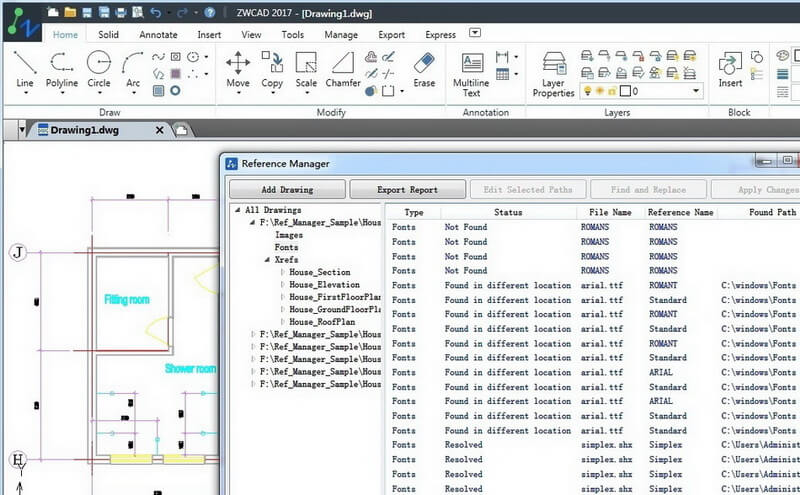
Professional имеет привычный и понятный интерфейс. У пиктограмм свое начертание, но в целом — это тот же стиль, что и у Автокад. В конце процесса установки ZWCAD 2. Также его можно будет изменить позже в программе, указав на «шестеренку» в правом нижнем углу программы. Исходный вид программы. Классический интерфейс.
Ленточный интерфейс. Панели инструментов. При первом запуске программы загружаются основные панели инструментов: Стандартная. Стили. Текстовые стили, размерные стили, стили таблиц, стили выносок.
Слои. Управление слоями. Свойства. Цвет, тип линии, толщина линии.
Черчение. Редактирование. Порядок прорисовки. Можно использовать существующие панели инструментов. Создавать и редактировать панели инструментов в ленте можно, используя команду .
И первое, это настройка «под себя». Сервис > Настройка (. Они аналогичны Автокад.