В сегодняшней статье мы рассмотрим как увеличить диск С, или любой. Скачиваем программу EaseUS Partition Master. Как увеличить системный раздел (диск C) за счет диска D (второго. Что делать, если на диске постоянно не хватает места. В верхней панели нажимаем по такому значку Расширение свободного пространства .

Первая из бесплатных программ, которая поможет расширить системный раздел жесткого диска или SSD — Aomei Partition Assistant, . Экспертный обзор лучших программ для разделения (разбивки) жесткого диска из Microsoft Windows - бесплатная загрузка.
Как увеличить диск С за счет диска D в Windows 7, 8. Опубликовано: Октябрь 2.
Автором: Игорь. Так сложилось, что при работе за компьютером, пользователь привык к наличию к разделённому жесткому диску на два раздела D: / и С: /. Где на одном хранится папка с системой, а на другом сохраняют различные медиа файлы, типа фотографий, музыки, фильмов и т. Но, рано или поздно каждый, кто работает на операционной системе Windows наверняка, сталкивался с такой ситуацией, когда необходимо было увеличить размер диска С за счет диска D, из- за нехватки свободного места. Как правило, данный диск заполняется из- за того, что на компьютере в переизбытке установлено различные программы и игры. Также, данное место заполняется с невероятной скоростью если пользователь сохраняет все возможные файлы только на рабочем столе. Ещё одной причиной заполнения свободного места являются временные файлы с интернета и вирусы.
Вследствие чего из- за нехватки места на системном разделе вы ничего не сможете скачать с интернета и даже не сможете запустить не одной программы. Несколькими предложениями ниже вы найдёте подробную инструкцию о том, как можно увеличить диск С с помощью различных способов, начиная от стороннего программного обеспечения и заканчивая диском Live. Карта Объездной Дороги Вышний Волочек далее. CD, о котором, я думаю, уже многие знают с предыдущих статей. Конечно же, мы не в коем случае не забудем рассмотреть увеличение размера диска С, с помощью стандартной утилиты Windows, под названием «Управление дисками». Перед тем, как мы приступим к работе, хочу отметить некоторые нюансы.
Размер диска С мы будем увеличивать за счет диска D. Поэтому, убедитесь, что у вас есть достаточно свободного пространства на локальном диске D: /; К сожалению, увеличить место на диске С с помощью стандартной программы по управлению дисками не удастся без потери данных, поэтому будьте крайне осторожны, что бы потом не пришлось восстанавливать все файлы вручную; Все советы, которые я опишу ниже, применимы абсолютно ко всем основным операционным системам, семейства Windows (7/8/1. Так что освобождаем место на диске, от которого мы будем откусывать кусок и приступаем к практической части инструкции о том, как увеличить диск С за счёт D. Увеличиваем место на диске С утилитой Aomei Partition Assistant.
Первой мы воспользуемся программой Aomei Partition Assistant, которая распространяется в бесплатном виде и поможет нам увеличить размер диска С, непосредственно с рабочей среды Windows`а. Но, перед тем, как ею воспользоваться, конечно же, её нужно скачать и установить себе на компьютер. Тут объяснять нечего, думаю с этим вы справитесь на ура.
Главное по ходу загрузки не забудьте поменять устанавливаемы язык на русский. Запустив программу пред вами должен будет открыться её интерфейс, с различными окнами в которых будет отображаться полная информация о жестком диске и о всех разделах на которые он поделён. Так, как мы пришли сюда с целью увеличить размер диска С взяв свободное место с D, выполняем следующие действия по порядку. Спускаемся к графическому отображению разделов, где находим диск D и кликаем по нему правой кнопкой, вызвав дополнительное меню, и выбираем «Изменить размер раздела»; Изменяем размер диска D: / воспользовавшись либо мышью и контрольными точками по обеим сторонам, либо указываем все размеры вручную воспользовавшись соответственными полями, расположенными чуть ниже. Здесь главное, что бы вы не указали размер отрезаемого места больше, чем есть на самом деле и что бы отрезаемая область отображалась с левой стороны, как показано у меня на картинке. Подтверждаем все проделанные действия нажатием «ОК». Выбираем диск С: / делаем всё тоже, только теперь с помощью ползунка увеличьте размер диска С: / за счет свободного места, которое будет отображаться с правой стороны.
Как и раньше для подтверждения нажимаем «ОК». Для завершения процесса, на панели задач программы следует нажать кнопку «Применить», для того, что бы программа приступила к изменению размера ваших разделов. Если вы просто измените размеры дисков и при этом не нажмёте кнопку применения в конце, ожидаемого результата вы не получите. После завершения, компьютер, несколько раз, перезагрузится и вы получите на системном диске то дополнительное место, которое вы указывали ранее.
Увеличиваем место на системном диске с помощью Disk Director. Следующий вариант тоже не плох, но является не совсем удобным, в том что для его реализации нам придется записать диск Live CD и потом загрузится с него. Возможно вы спросите, если он такой сложный зачем я его показываю? Хм, причин на самом деле есть очень много, вот например, вам нужно увеличить размер диска С за счет диска D, но при использование разнообразных программ постоянно появляется сообщение, что система не может заблокировать диск для завершения операции. Итак, вот как раз в таких случаях нас выручить Live.
CD с программой Disk Director. Итак, у кого нет еще такого диска можете скачать себе тот, которые пользуюсь я: Ссылка. Дальше, просто запишите его на любую болванку, как простой образ и запуститесь с него при следующей загрузке системы. В загрузившемся Live.
CD находим на рабочем столе иконку Disk Director и запускаем программу. Появится интерфейс, который очень похож, на рабочее среду рассмотренной нами программы чуть выше. Для увеличения размера диска С выполняем такие действия: В верхней панели нажимаем по такому значку , который запустить окно по увеличению свободного пространства на диске; В появившемся диалоговом окне выбираем раздел, которому мы хотим добавить свободного места и жмём «Далее»; В следующем шаге от нас потребуется выбрать раздел за счет которого мы будем добавлять свободное место; Дальше, мастер по увеличению свободного места попросит указать с помощью ползунка размер расширяемого раздела, в нашем случае это диск С. Сместив ползунок так как вам надо, жмем «Дальше», для продолжения; Перед запуском процесса, программа, вам обязательно покажет структуру ново созданных разделов и попросит нажать кнопку «Завершить»; Теперь, для применения всех изменений клацаем по флажку ; Появится список операций, которые были запланированы. Ознакомившись с ними, жмём на «Приступить», для начала выполнения всех процессов по увеличению размера диска С; Пройдет несколько минут преобразование, хотя сама процедура может затянутся даже на час в зависимости от размера жесткого диска; После завершения работы программы, перезагружаем компьютер и проверяем справился ли со своей задачей Disk Director; Может это метод является не самым удобным из- за того, что нужно создавать новый диск, но является не мне эффективным чем другие, и всегда выручит в тех ситуациях, где программы с рабочей среды системы попросту не справятся. Я всегда всем рекомендую, записывать подобные диски так, как они очень полезны, например данный Live. CD без проблем поможет восстановить пароль или даже удалить его, проверить жесткий диск и ещё много различных плюшек.
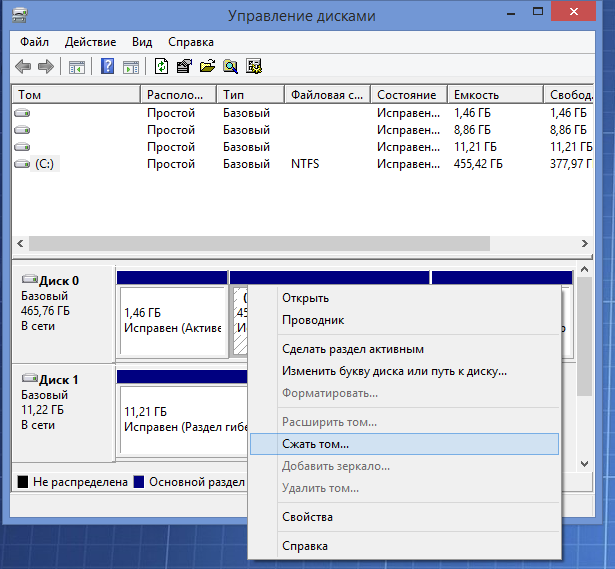
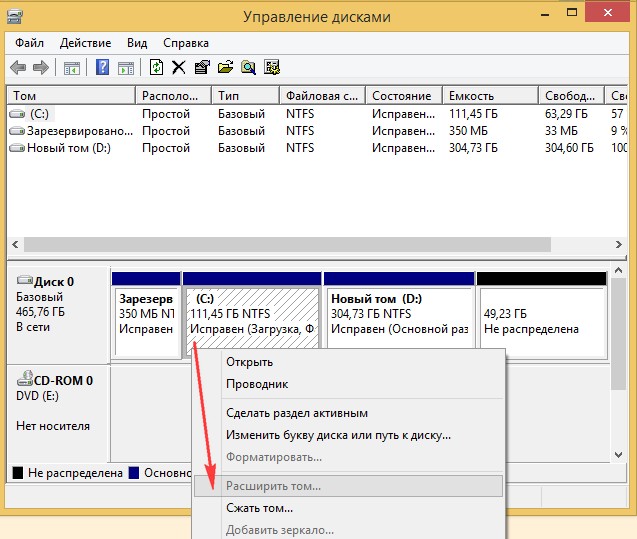
Увеличение места на диске С с помощью «Управления дисками»Ну и напоследок как я и обещал, давайте разберём, как можно увеличить диск С за счет диска D собственными ресурсами Windows. Те кто решил воспользоваться этим способом, я надеюсь вы не забыли, что в нём есть один довольно таки серьёзный недостаток в том, что при увеличение раздела будут удалены ваши личные данные с диска «Д». Поэтому, рекомендую, данный вариант использовать только на новых машинах и на чистых винчестерах. Если вы все таки намеренны воспользоваться именно этим способом, тогда вызываем окно «Выполнить» нажав «Windows+R» и там выполняем команду diskmgmt.
Архив
- Программа Для Усиления Голоса В Видео
- Инструкция Металлоискатель Клон
- Договор Ренты Курсовую Работу
- Драйвера На Принтер Konica Minolta Bizhub
- Портфолио Группы Непоседы
- Жильцова. Поурочные Разработки По Наглядной Геометрии 1-4 Классы.
- Карта Мегино Кангаласского Улуса
- Книги По Веб Программированию Новые
- Пакет Плагина Waves Для Adobe Audition 3 0
- Программы Органайзер Бесплатные
- Война Мага Том 4 Конец Игры Часть 2 Epub
- Рабочая Программа 7 Вид
- Перевод Речи В Текст Программа
- Патч Diablo 2 Гроздья Гнева